CMSV6 のフリート レポート: 番号の検索、エクスポート、信頼
フリートプラットフォームガイド
フリートレポートは、ユーザーがすぐに見つけて、そこに記載されている数値を信頼できる場合にのみ役立ちます。 AlwayCare CMSV6 には約 500 のレポートが同梱されていますが、ほとんどのフリートではほんの数レポートしか使用しません。このガイドでは、必要なものを見つけて保存する方法、管理者がリストをトリミングする方法、間違っているように見える数値を修正する方法、アラーム廃棄率の計算方法、レポートのエクスポート方法について説明します。
使用するレポートを検索して保存します
- [レポート] 領域を開き、検索ボックスにレポート名またはキーワードを入力します。一致した部分が青色で強調表示され、クリックするとレポートが開きます。
- レポート名の上にマウスを置き、お気に入りアイコンをクリックして保存します。保存されたレポートは [コレクション] ページに表示され、2 回目のクリックで削除されます。
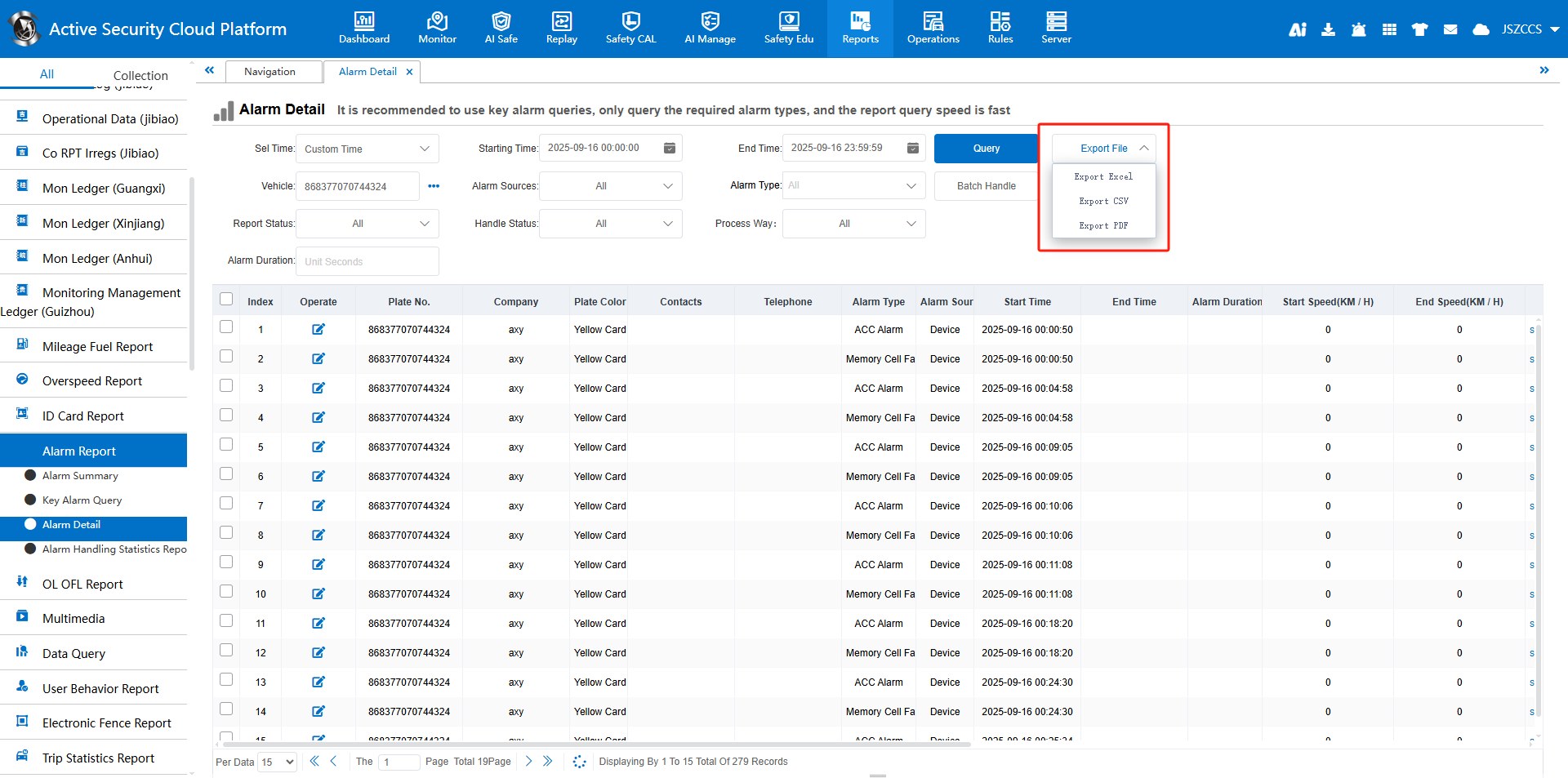
- 長いアラーム リストでは、主要なアラーム クエリを使用して、必要なアラーム タイプのみを選択します。プラットフォームは、これによりレポートが高速に保たれることに注目しています。
参照 統計レポートの検索方法 そして 統計レポートの収集方法。
チームのリストを整理する
管理者はレポートをオフにして、スタッフが重要なレポートのみを表示できるようにすることができます。サーバー管理の下のレポート設定に移動し、保持するレポートにチェックを入れて保存します。変更はすべてのユーザーに適用されるため、保存する前にリストに同意してください。参照 レポートを開くまたはブロックする方法。
その他の管理者設定は、レポートの内容を決定します。
| 設定 | 何を制御するのか | 知っておいてよかった |
|---|---|---|
| キーアラームのカスタム構成 | キー アラーム クエリ レポートで検索できるアラーム タイプ | タイプを許可するにはチェックを入れ、削除するにはチェックを外します |
| カスタムアラーム統計 | アラーム処理統計レポートでカウントされるアラームのタイプ | 変更によって、過去数日間にすでに計算された廃棄率が書き換えられることはありません |
| 追跡速度超過レポート | 走行データレポートの下にあるトラックの速度超過レポートをオンにします | レポート設定の下にチェックを入れます |
参照 主要なアラームの種類、 アラーム統計の種類 そして トラック超過速度レポートを有効にする。
数値が間違っていると思われる場合: 再計算する
一般的な原因としては、デバイスのデータ送信が遅れた後に走行距離が変化したことと、アラームが後日処理されたためにアラーム廃棄率が一致しないことが 2 つあります。管理者は、プラットフォームにデータを再度カウントするように要求できます。
- 管理者としてログインし、アプリケーション サーバー パラメータの下にある日次レポート パラメータを開きます。
- 日数、開始時刻、車両ごとにカウントするかユーザーごとにカウントするかを入力して保存します。たとえば、2025 年 4 月 1 日から 5 日までを再計算するには、5 日と開始時刻を 2025 年 4 月 1 日と入力します。
- 時々ページを更新してください。再集計が進むにつれて日数は減っていきます。すべてのパラメータが空の場合、再カウントは終了します。
時間は車両の台数と日数により異なります。車両の数が多くなり、日数も長くなります。そのため、最初に狭い範囲で数えてください。参照 レポートデータを再計算する方法。
GPSからの走行距離
デバイスがレポートする走行距離にエラーがある場合、レポートでは代わりに GPS ポイントを使用できます。一般的な機能設定で位置分析走行距離オプションにチェックを入れ、日次レポートのパラメータで走行距離を再計算し、パラメータがクリアされるまで待ちます。参照 GPSで計算した走行距離。システム間の走行距離を比較する場合は、それぞれがどの方法を使用しているかを確認してください。
警報廃棄率の計算方法
アラーム処理統計レポートでは、カスタム アラーム統計でチェックを入れたアラーム タイプが使用されます。クエリ期間内では次のようになります。
| 図 | どのように実現されるか |
|---|---|
| ネットワーク上のオンライン車両 | GPS データを報告した最新の同社車両の台数 |
| アラーム | チェックマークを付けたアラーム タイプに対して毎日生成されるアラーム (期間にわたって合計) |
| 警報車両 | 期間中にチェックした種類の警報を発した車両 |
| 車両警報率 | 警報車両 ÷ ネットワーク内でオンラインの車両 × 100 |
| 処理されたアラーム | チェックマークが付いているタイプのアラームが発生した日に処理されたアラームが合計されます。 |
| 警報廃棄率 | 処理されたアラーム数 ÷ アラーム数 × 100 |
- チェックされたアラーム タイプがクエリ期間内に変更された場合、レポートはアクティブ セーフティ アラーム リストと異なる場合があります。
- 期間内に車両を削除した場合は、削除日までの日数がカウントされます。
- 後の日に処理されたアラームは、前の日にはカウントされません。別のビューが必要な場合は、もう一度数えてください。
参照 警報器廃棄統計報告書の統計原理。これらの数値の背後にあるアラーム ルールと処理については、CMSV6 のアラーム ルールとアラーム処理に関するガイドを参照してください。
レポートをエクスポートする
まずクエリを実行し、次に [ファイルのエクスポート] ボタンを使用して、Excel、CSV、または PDF を選択します。ファイルはサーバーのダウンロード センターに保存され、ブラウザのフォルダーにもダウンロードされます。ダウンロード センターで各エクスポートのステータスを確認し、エクスポートを 2 回行うことなく同じファイルを再度ダウンロードできます。参照 統計レポートをエクスポートする方法。
簡単なレポート作成ルーチン
- チームが使用するレポートを 5 ~ 10 個選択し、お気に入りとして保存します。
- 誰もそれらを必要としていないことを確認した後、残りをブロックするように管理者に依頼してください。
- カスタム アラーム統計で重要なアラーム タイプにチェックを入れ、レートが毎月同じ意味になるようにリストを書き留めます。
- 同じレポートから、毎週または毎月の設定日に走行距離とアラームの数値を確認します。
- 数値が間違っていると思われる場合は、車両に質問する前に上記の設定を確認してください。必要に応じて狭い範囲を再集計します。
- 共有する図をエクスポートし、ファイル上のクエリの日付をメモします。
計画すべき制限
- レポートでは、どのデバイスとプラットフォームが記録したかがカウントされます。データの欠落または送信の遅延により、合計が変更されます。
- レポート設定はグローバルです。変更はすべてのユーザーに影響します。
- カウントするアラーム タイプを変更しても、古い廃棄率は書き換えられません。
- 大規模なフリートでは再集計に時間がかかる場合があります。忙しい時間帯以外にやってください。
フリートがプラットフォーム レポートに関して尋ねる質問
CMSV6 にはいくつのレポートがありますか?
このプラットフォームには約 500 件のレポートがあります。ほとんどの顧客はそれらの一部のみを使用するため、管理者は他のものをブロックできます。
レポートをすばやく見つけるにはどうすればよいですか?
[レポート] ページの検索ボックスを使用し、使用するものをお気に入りとして保存します。
レポートまたはシステムによって走行距離が異なるのはなぜですか?
プラットフォームは、デバイスが報告する走行距離または GPS で計算された走行距離を使用することができ、遅れて送信されたデータによって合計が変更される可能性があります。オプション設定を確認し、必要に応じて再カウントしてください。
警報器廃棄率はどのように計算されますか?
これは、カスタム アラーム統計でチェックされたアラーム タイプについて、処理されたアラームをアラームで割って 100 倍したもので、1 日ごとにカウントされ、その期間にわたって合計されます。
レポートを Excel または PDF にエクスポートできますか?
はい。レポートをクエリした後、[ファイルのエクスポート] で [Excel]、[CSV]、または [PDF] を選択します。ファイルがダウンロード センターに表示されます。
設定を変更すると古い数値が変更されますか?
カウントされるアラームの種類を変更しても、過去の廃棄率は書き換えられません。再集計により、選択した日のデータが更新されます。
概要
- 使用するレポートを検索してお気に入りにし、管理者に残りのレポートをブロックしてもらいます。
- どのアラーム タイプをカウントするかを決定し、リストを安定した状態に保ち、時間の経過とともに数値を比較できるようにします。
- 数値が間違っていると思われる場合は狭い範囲を再カウントし、デバイスの走行距離が信頼できない場合は GPS 走行距離を使用します。
- レポートからエクスポートし、クエリの日付をファイルに保存します。
次のソースドキュメントを参照してください。 docs.alwaycare.com、または お問い合わせ プラットフォームのデモンストレーション用。
フリート管理、追跡、およびビデオ プラットフォームのオプションを 1 か所で確認するには、 フリート管理ソリューション。